Les actions
indiquées dans la suite de ce document, sauf indications contraires, sont
toutes enregistrées dans la pile d’opérations de l’interface et pourront donc
être annulées (Undo) ou refaites (Redo).
Une source
complémentaire correspond soit à une table soit à une couche.
Les sources
complémentaires sont utilisées pour la gestion des règles attributaires. Elles
peuvent être sélectionnées dans l’interface de paramétrage de script de la
bibliothèque. Le chemin d’accès conservé permet de copier la source
complémentaire dans un paquetage d’élément lors de l’application des
modifications.
Dans le cas d’usage de données complémentaires
partagées dans la base cible (partage d’une même source de données par plusieurs
réseaux de distribution), celles-ci sont dupliquées dans chaque paquetage. Lors
de l’application du paquetage dans la base cible, il faut mettre jour les
scripts à l’aide de l’outil « Update Shared Source » au préalable.

Figure 5 : Présentation des sources
complémentaires
L’utilisateur :
|
Action |
Résultat |
|
|
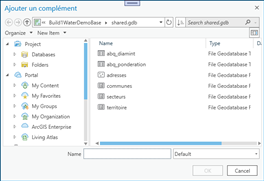
Une boite
de dialogue s’ouvre pour sélectionner la source complémentaire :
La source
choisie est ajoutée dans le tableau. |

Les
séquences définies dans cette partie, sont proposées dans la liste des
séquences au niveau des règles attributaires d’une source de l’onglet
« Patrimoine ».

Figure 6 : Présentation des séquences
L’utilisateur :
|
Action |
Résultat |
|
|
Une boite
de dialogue s’ouvre pour saisir un nom de séquence.
La nouvelle
séquence est ajoutée dans le tableau avec les valeurs par défaut
d’initialisation : ► Début = 1 ► Incrément = 1 ► Courant = 1 |
|
Modifie les valeurs
associées à une séquence par édition directe dans le tableau. |
La valeur
de début, la valeur d’incrément et/ou la valeur courante de la séquence sont
modifiées. |

Les
catégories définies dans cette partie sont proposées dans la liste des catégories
au niveau des types d’élément de l’onglet « Patrimoine ».
Les catégories « système » (Attribute Substitution, Subnetwork Controller et Subnetwork Tap) sont obligatoires et ne peuvent pas être supprimées.
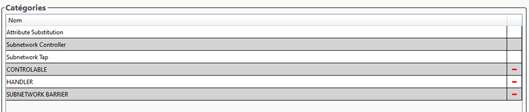
Figure 7 : Présentation des catégories
L’utilisateur :
|
Action |
Résultat |
|
|
Une boite
de dialogue s’ouvre pour saisir un nom de catégorie.
La
nouvelle catégorie est ajoutée dans le tableau. |

Les
attributs de réseau définis dans cette partie sont proposés comme choix au
niveau de la colonne « Attribut réseau » des sources de l’onglet
« Patrimoine ».
!
La configuration peut être temporairement invalide
le temps que l’utilisateur applique l’ensemble des modifications nécessaires.
La vérification est réalisée, dans la fonction de validation, lors de la
sauvegarde de la configuration ou dans son application sur un Asset Package.

Figure 8 : Présentation des attributs de réseau
L’utilisateur :
|
Action |
Résultat |
|
|
Une boite
de dialogue s’ouvre pour définir un attribut de réseau.
La
définition d’un attribut de réseau nécessite les informations suivantes : ► Nom ; ► Type ; ► Domaine associé (facultatif). Le nouvel
attribut du réseau est ajouté dans le tableau à la validation de la boite. |
|
Modifie les valeurs
associées à un attribut de réseau par édition directe dans le tableau. |
Le type,
l'obligation de définition et/ou le domaine de l’attribut de réseau sont modifiés. |
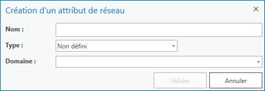

Figure 9 : Présentation de la liste
des configurations de terminaux
L’utilisateur :
|
Action |
Résultat |
|
|
Une boite
de dialogue s’ouvre pour définir une configuration de terminal.
La
nouvelle configuration de terminal est ajoutée dans le tableau et dans
l’arborescence. L’élément
est automatiquement sélectionné et la page de configuration est affichée pour
ce terminal. Les
configurations de terminal créées sont proposées au niveau de la liste
« Terminal » des types d’éléments de la source
« Appareil » de l’onglet « Patrimoine ». |

Les ports associés
à la configuration de terminal, définis dans cette partie, sont proposés comme
choix au niveau des types d’éléments de la sources « Appareil » de
l’onglet « Patrimoine » pour la gestion des connectivités et des
associations.
Les règles Esri de définition des ports sont
les suivantes :
► Un configuration avec un nombre de
ports inférieur à 3 ou supérieur à 4 ne permet pas de définir un chemin
valide. Le chemin par défaut prend la valeur « All ».
► Une configuration avec un nombre de
ports égal à 3 ou à 4 doit définir au moins un chemin valide.
► Si plusieurs chemins valides sont
définis, un chemin par défaut doit être indiqué.
► Le nombre maximum de ports de
connexion pour un appareil est de 8.
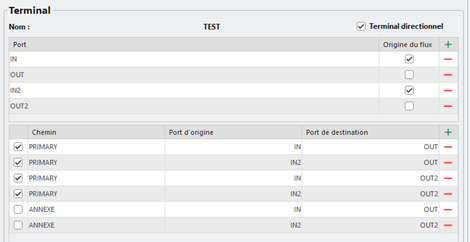
Figure 10 : Présentation d’une configuration de terminal (ports et chemins)
L’utilisateur :
|
Action |
Résultat |
|
|
Le
terminal est directionnel si la case est cochée. |
|
Gestion
des ports |
|
|
|
Une nouvelle ligne est ajoutée dans le
tableau. Les valeurs suivantes de la configuration sont
à renseigner : ► Nom du port : saisie libre avec une valeur unique pour la configuration courante. ► Option origine du flux : uniquement pour une configuration de terminal directionnel. |
|
|
Suppression de la ligne dans le tableau. La suppression peut être annulée par l’opération de Undo / Redo. ! La suppression d’un port n’est pas autorisée si celui-ci est associé à un chemin. Un message d’avertissement est affiché. |
|
Gestion
des chemins |
|
|
|
Une nouvelle ligne est ajoutée dans le
tableau. Les valeurs suivantes de la configuration
sont à renseigner : ► Indication du chemin par défaut de la configuration (case à cocher) ; ► Nom du chemin : saisie libre avec plusieurs occurrences du même nom possibles si plusieurs relations entre deux ports sont possibles ; ► Sélection du port d’origine du chemin dans la liste ; ► Sélection du port de destination du chemin dans la liste. !
La définition d’un chemin est accessible
uniquement si 3 ou 4 ports sont déclarés. Les chemins créées sont proposées au niveau de la liste « Chemin » des types d’éléments de la source « Appareil » de l’onglet « Patrimoine » si une configuration de terminal, avec 3 ou 4 ports, est sélectionnée dans la liste « Terminal ». |
|
|
Suppression
de la ligne dans le tableau. !
Si le terminal possède plusieurs chemins et que la
suppression porte sur le chemin défini par défaut, la définition de la valeur
par défaut est modifiée. La suppression peut être annulée par l’opération de Undo / Redo. |



Les
domaines définis dans cette partie sont proposés comme choix au niveau de la
colonne « Domaine » des groupes d’élément de l’onglet
« Patrimoine ».
Deux types
de domaines sont possibles :
► Par valeurs codées : liste de
valeurs possibles à sélectionner ;
► Par plage de valeurs : restriction
de saisie entre une valeur minimale et une valeur maximale.
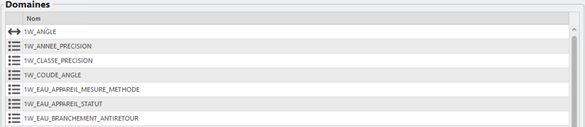
Figure 11 : Présentation d’une liste de domaine
L’utilisateur :
|
Action |
Résultat |
|
|
Une boite
de dialogue s’ouvre pour définir un nom de domaine.
!
Le nom de domaine doit être unique. Le
nouveau domaine est ajouté dans le tableau et dans l’arborescence. L’élément
est automatiquement sélectionné et la page de configuration est affichée pour
ce domaine. |
|
|
Une boite
de dialogue s’ouvre pour définir un nom de domaine.
!
Le nom de domaine doit être
unique. Toutes les autres
propriétés sont copiées à partir du domaine copié. !
Cette action est possible
uniquement si un domaine a été préalablement copié. |



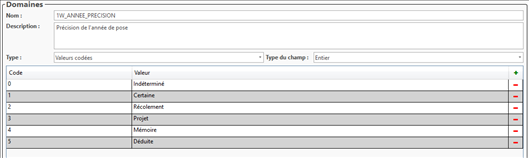
Figure 12 : Présentation d’un domaine de valeurs codées
L’utilisateur :
|
Action |
Résultat |
|
|
Une boite
de dialogue s’ouvre pour définir un nom de domaine.
!
Le nom de domaine doit être
unique. Toutes les autres
propriétés sont copiées à partir du domaine copié. !
Cette action est possible
uniquement si un domaine a été préalablement copié. |
|
Modification Modifie les propriétés du
domaine. |
Modification des propriétés : ► Description : texte en saisie libre ; ► Type de domaine : « Valeurs codées » ; ► Type du champ : liste déroulante avec « Entier » ou « Entier long » ou « Texte ». !
La modification du type d’un domaine ou du type
de champ peut entrainer une incompatibilité avec le type des champs associés
à ce domaine. ! La suppression d’un domaine entraine automatiquement le déréférencement de celui-ci au niveau des champs associés. |
|
|
Une nouvelle ligne est ajoutée dans le
tableau. Les valeurs suivantes de la configuration
sont à renseigner : ► Code : saisie libre en tenant compte du type du champ ; ► Valeur : texte libre associé au code et présenté à
l’utilisateur. |

Figure 13 : Présentation d’un domaine de plage de valeurs
L’utilisateur :
|
Action |
Résultat |
|
|
Une boite
de dialogue s’ouvre pour définir un nom de domaine.
!
Le nom de domaine doit être
unique. Toutes les autres
propriétés sont copiées à partir du domaine copié. !
Cette action est possible
uniquement si un domaine a été préalablement copié. |
|
Modification Modifie les propriétés du
domaine. |
Modification des propriétés : - Description : texte en saisie libre ; - Type de domaine : « Plage de valeurs » ; - Type du champ : liste déroulante avec « Entier » ou « Entier
long » ou « Double ; - Minimum : saisie valeur minimale (décimale) ; - Maximum : saisie valeur maximale (décimale), et obligatoirement supérieure ou égale à la valeur minimale. |
